 Watashi Games
การลงสีมังงะคืออะไร?
การลงสีมังงะคือกระบวนการเพิ่มสีให้หน้ามังงะขาวดำ มังงะส่วนใหญ่ตีพิมพ์ในโทนสีเทา — เป็นทั้งประเพณีทางศิลปะและการตัดสินใจเชิงปฏิบัติ (การพิมพ์สีมีค่าใช้จ่ายสูง) แต่ผู้อ่านต้องการสัมผัสซีรีส์ที่ชอบในแบบเต็มสีมากขึ้นเรื่อยๆ
การลงสีสามารถทำด้วยมือโดยศิลปินใน Photoshop หรือ Clip Studio Paint หรือทำอัตโนมัติด้วยเครื่องมือ AI วิธีทำด้วยมือให้การควบคุมเชิงสร้างสรรค์เต็มที่แต่ใช้เวลาหลายชั่วโมงต่อหน้า เครื่องมือ AI สามารถประมวลผลทั้งตอนได้ในไม่กี่นาที แม้ว่าผลลัพธ์จะขึ้นอยู่กับเครื่องมือที่คุณใช้เป็นอย่างมาก
การลงสีด้วยมือ vs การลงสีด้วย AI
การลงสีด้วยมือหมายถึงศิลปินระบายสีทับแต่ละช่องด้วยมือ นักลงสีมืออาชีพใช้เทคนิคอย่างการลงสีแบบแบน การแรเงาแบบเซล และการไล่สีเพื่อทำให้หน้ามีชีวิตชีวา ผลลัพธ์อาจสวยงามมาก แต่ต้นทุนเวลาสูง — คาดว่า 2-4 ชั่วโมงต่อหน้าสำหรับงานคุณภาพ
การลงสีด้วย AI ใช้โมเดลการเรียนรู้ของเครื่องเพื่อคาดเดาและลงสีอัตโนมัติ โมเดล AI สมัยใหม่เข้าใจบริบทอย่างโทนผิว สีผม ฉากหลัง และแสง ข้อแลกเปลี่ยนคือการควบคุมน้อยลง แต่ข้อได้เปรียบด้านความเร็วมหาศาล — หลายร้อยหน้าต่อชั่วโมงแทนที่จะเป็นต่อสัปดาห์
สำหรับนักสร้างสรรค์และทีมสแกนเลชันส่วนใหญ่ การลงสีด้วย AI เป็นทางเลือกที่ใช้งานได้จริง คุณภาพถึงจุดที่ผู้อ่านแทบแยกไม่ออก โดยเฉพาะเมื่อคุณใช้จานสีตัวละครเพื่อรักษาความสม่ำเสมอของสี
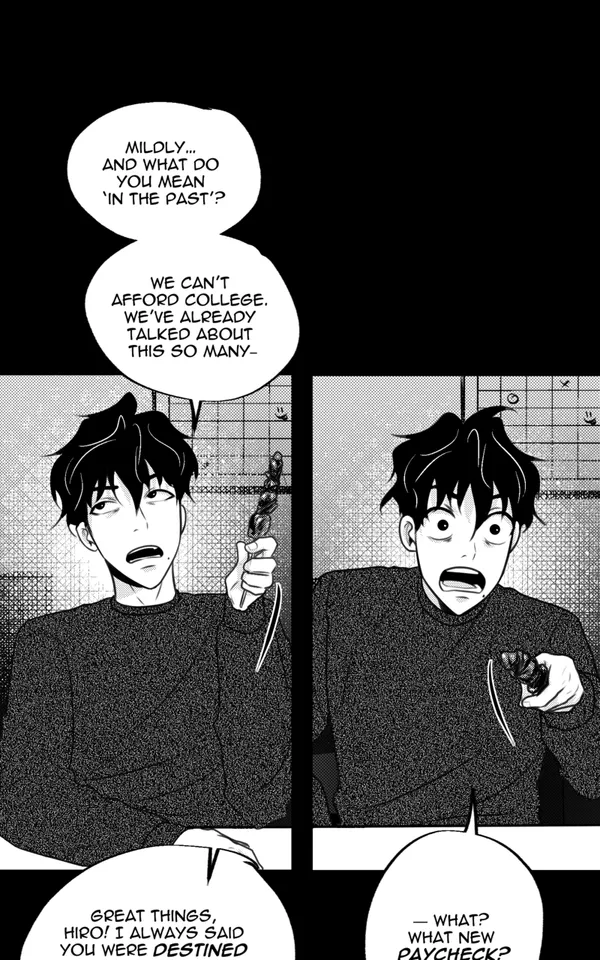 ขาวดำ
ขาวดำ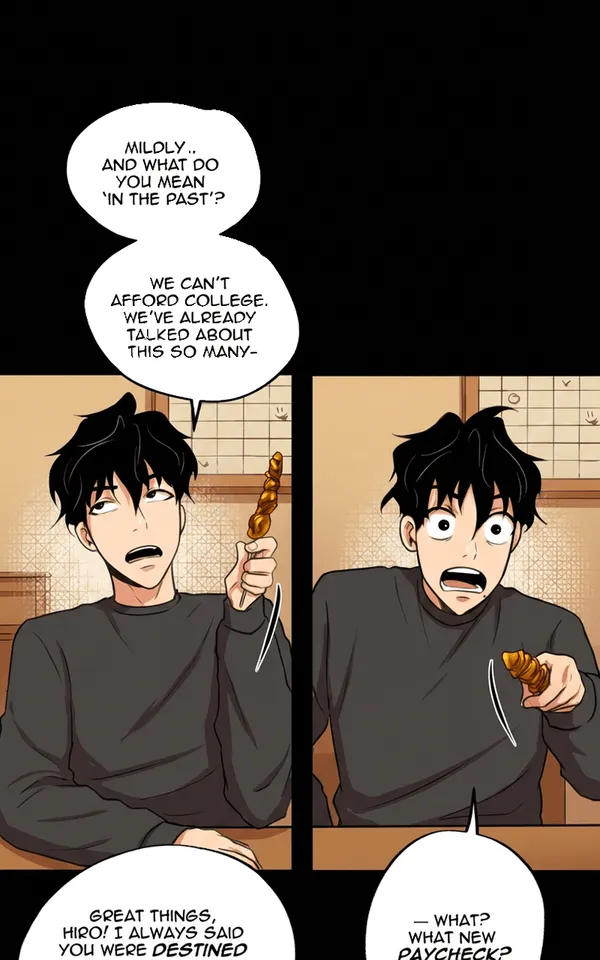 สี
สีวิธีลงสีมังงะด้วย Watashi Colorizer
ขั้นตอนที่ 1: อัปโหลดรูปภาพ
สร้างโปรเจกต์ใหม่และอัปโหลดหน้ามังงะขาวดำของคุณ Watashi Colorizer รองรับรูปแบบ PNG, JPG และ WebP คุณสามารถอัปโหลดทั้งตอนในครั้งเดียว — เครื่องมือออกแบบมาสำหรับการประมวลผลแบบกลุ่ม ไม่ใช่ทีละรูป
ขั้นตอนที่ 2: เลือกโมเดล
เลือกโมเดล AI ที่เหมาะกับความต้องการของคุณ โหมด Flash เร็วและราคาย่อมเยา (3 เครดิตต่อรูป) เหมาะสำหรับการทดสอบและทำซ้ำ โหมด Pro ใช้โมเดลที่ทรงพลังกว่า (4 เครดิตต่อรูป) สำหรับผลลัพธ์คุณภาพสูงขึ้นพร้อมรายละเอียดและความแม่นยำของสีที่ดีกว่า
ขั้นตอนที่ 3: ตั้งค่าจานสีตัวละคร (ไม่บังคับ)
หากคุณต้องการสีตัวละครที่สม่ำเสมอตลอดทั้งตอน ให้สร้างหรือเลือกจานสีตัวละคร อธิบายสีของแต่ละตัวละคร — ผม ตา ผิว เสื้อผ้า — แล้ว AI จะทำตามคำอธิบายเหล่านี้ในทุกชุด นี่คือสิ่งที่ป้องกันปัญหา 'ผมตัวเอกเปลี่ยนสีทุกหน้า'
ขั้นตอนที่ 4: ลงสี
เลือกรูปภาพและกดลงสี เครื่องมือจะแบ่งหน้าของคุณเป็นชุดที่เหมาะสมโดยอัตโนมัติ เย็บต่อกันเพื่อให้ AI ประมวลผลพร้อมบริบทข้ามช่อง แล้วประกอบผลลัพธ์กลับ คุณจะเห็นความคืบหน้าแบบเรียลไทม์เมื่อแต่ละชุดเสร็จ
ขั้นตอนที่ 5: ตรวจสอบและแก้ไข
ตรวจสอบผลลัพธ์ที่ลงสีแล้ว หากรูปใดต้องปรับแต่ง ใช้โหมดแก้ไขเพื่อลงสีใหม่เฉพาะรูปด้วยคำสั่งเฉพาะ — เช่น 'ทำให้ท้องฟ้าส้มขึ้นสำหรับฉากพระอาทิตย์ตก' หรือ 'แจ็กเก็ตของตัวละครนี้ควรเป็นสีน้ำเงิน ไม่ใช่สีเขียว'
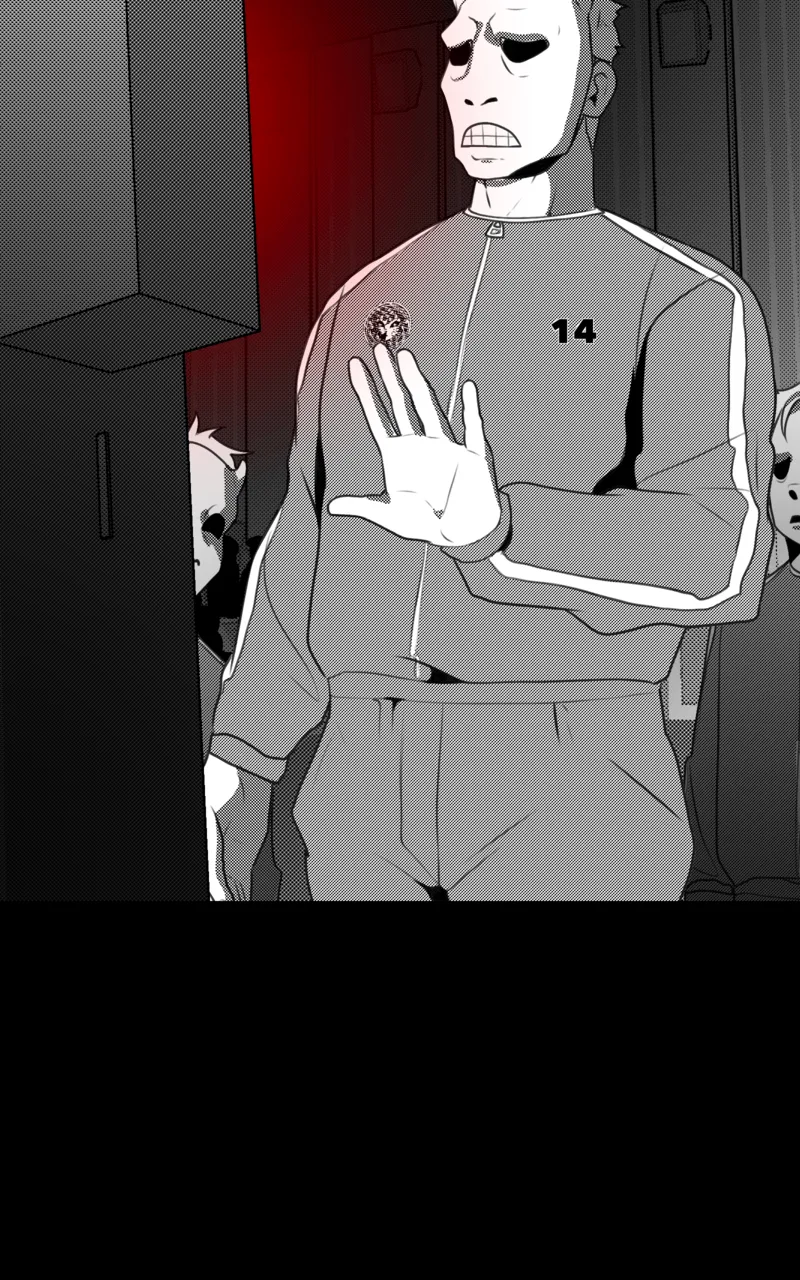 ขาวดำ
ขาวดำ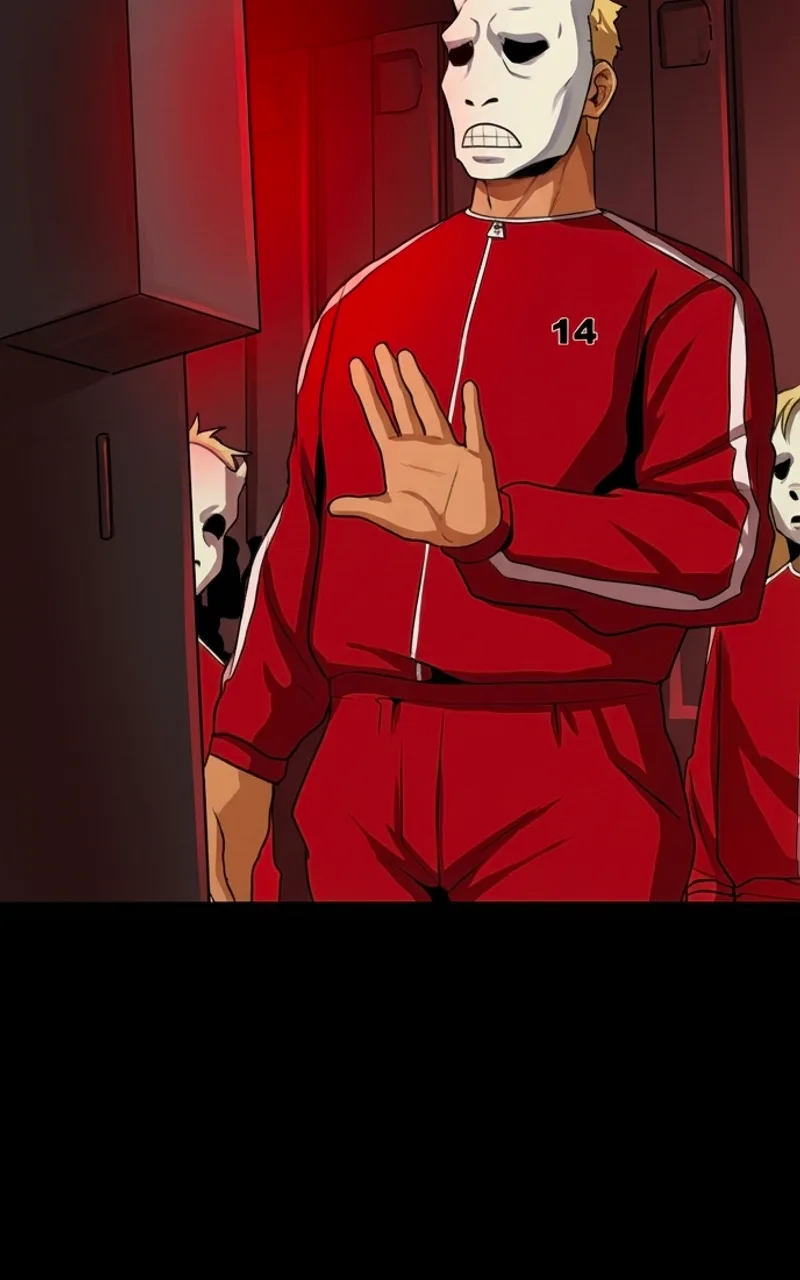 สี
สี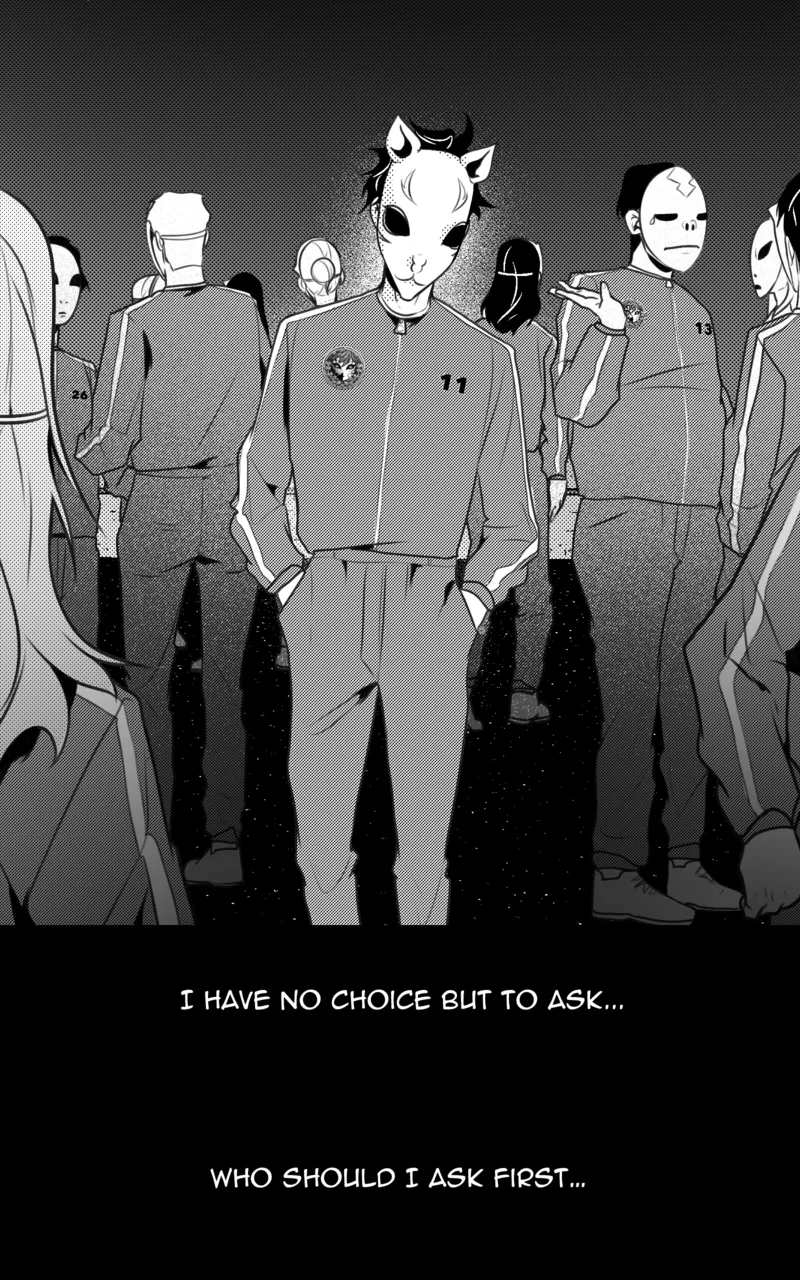 ขาวดำ
ขาวดำ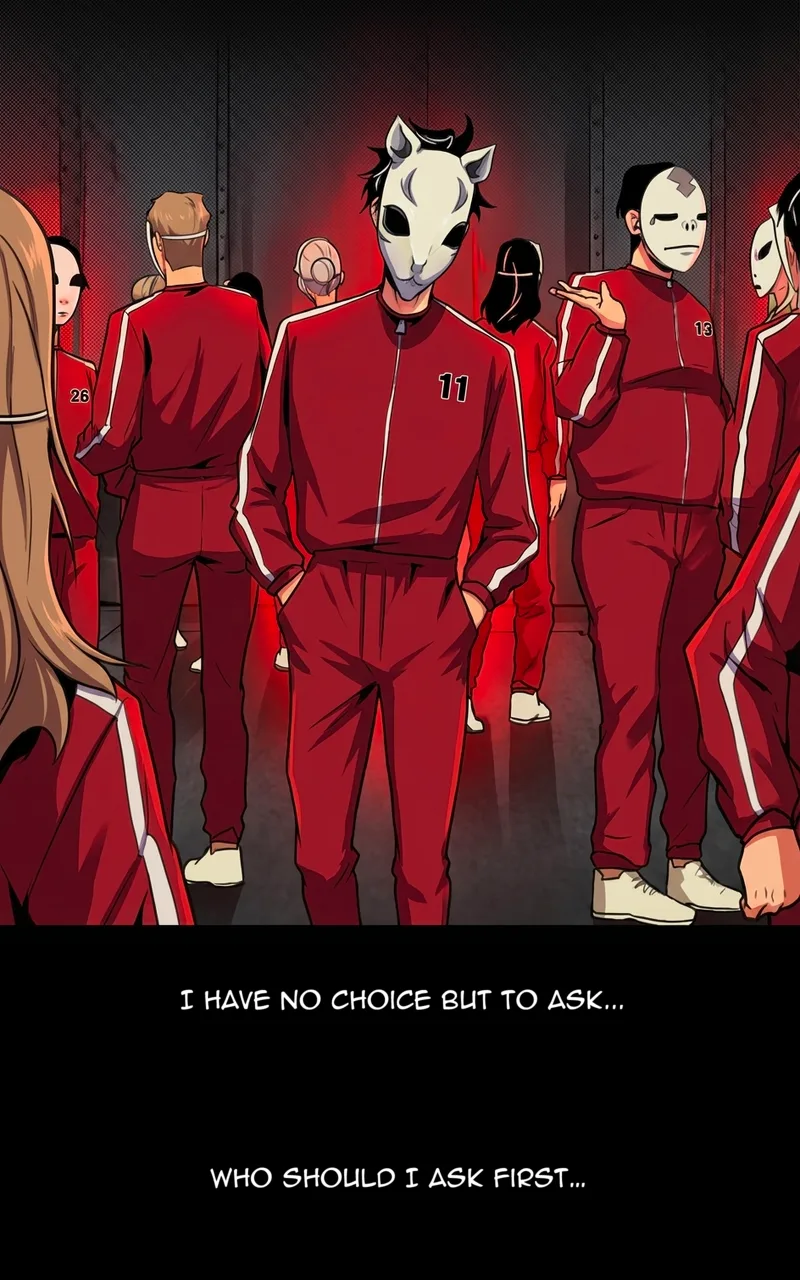 สี
สีเคล็ดลับเพื่อผลลัพธ์ที่ดีที่สุด
ใช้รูปต้นฉบับความละเอียดสูง
AI ให้ผลลัพธ์ที่ดีกว่าด้วยรูปที่คมชัดและความละเอียดสูง หลีกเลี่ยง JPEG ที่ถูกบีบอัดมากหรือรูปขนาดจิ๋ว ความกว้าง 1200 พิกเซลขึ้นไปเป็นอุดมคติ
ตั้งค่าจานสีตัวละครสำหรับงานซีรีส์
หากคุณลงสีหลายตอนของซีรีส์เดียวกัน ลงทุนเวลาสร้างจานสีตัวละคร ใช้เวลา 5 นาทีและประหยัดเวลาแก้ปัญหาสีไม่สม่ำเสมอได้หลายชั่วโมง
ประมวลผลทั้งตอน ไม่ใช่ทีละหน้า
ระบบแบทช์ทำงานได้ดีที่สุดเมื่อเห็นหลายหน้าตามลำดับ ซึ่งช่วยให้ AI มีบริบทภาพสำหรับการตัดสินใจเรื่องสีเมื่อเปลี่ยนฉาก
ใช้โหมดแก้ไขสำหรับช่องที่มีปัญหา
อย่าลงสีทั้งตอนใหม่เพราะช่องเดียวดูไม่ดี ใช้โหมดแก้ไขเพื่อแก้ไขรูปเฉพาะด้วยคำสั่งที่ตรงจุด