 Watashi Games
만화 채색이란?
만화 채색은 흑백 만화 페이지에 색을 입히는 과정입니다. 대부분의 만화는 그레이스케일로 출판됩니다. 이는 예술적 전통이자 실용적인 선택입니다(컬러 인쇄 비용이 높기 때문). 하지만 좋아하는 시리즈를 풀컬러로 즐기고 싶어하는 독자가 점점 늘어나고 있습니다.
채색은 Photoshop이나 Clip Studio Paint를 사용하여 아티스트가 수동으로 할 수도 있고, AI 도구를 사용하여 자동으로 할 수도 있습니다. 수동 방식은 완전한 창작 통제가 가능하지만 페이지당 몇 시간이 소요됩니다. AI 도구는 몇 분 만에 챕터 전체를 처리할 수 있지만, 결과물은 사용하는 도구에 따라 크게 달라집니다.
수동 채색 vs AI 채색
수동 채색이란 아티스트가 각 패널을 직접 손으로 칠하는 것을 의미합니다. 전문 컬러리스트는 플랫 컬러링, 셀 셰이딩, 그라데이션 작업 등의 기법을 사용하여 페이지에 생명을 불어넣습니다. 결과물은 놀랍도록 아름다울 수 있지만 시간적 비용이 상당합니다. 양질의 작업에는 페이지당 2~4시간이 소요됩니다.
AI 채색은 머신러닝 모델을 사용하여 자동으로 색을 예측하고 적용합니다. 최신 AI 모델은 피부 톤, 머리 색, 배경, 조명 같은 맥락을 이해합니다. 세밀한 제어는 덜하지만 속도의 이점은 압도적입니다. 주 단위가 아닌 시간당 수백 페이지를 처리할 수 있습니다.
대부분의 크리에이터와 스캔레이션 팀에게 AI 채색은 현실적인 선택입니다. 품질은 독자가 쉽게 차이를 구분하지 못할 수준에 이르렀으며, 특히 캐릭터 팔레트를 사용하여 색상 일관성을 유지하는 경우에는 더욱 그렇습니다.
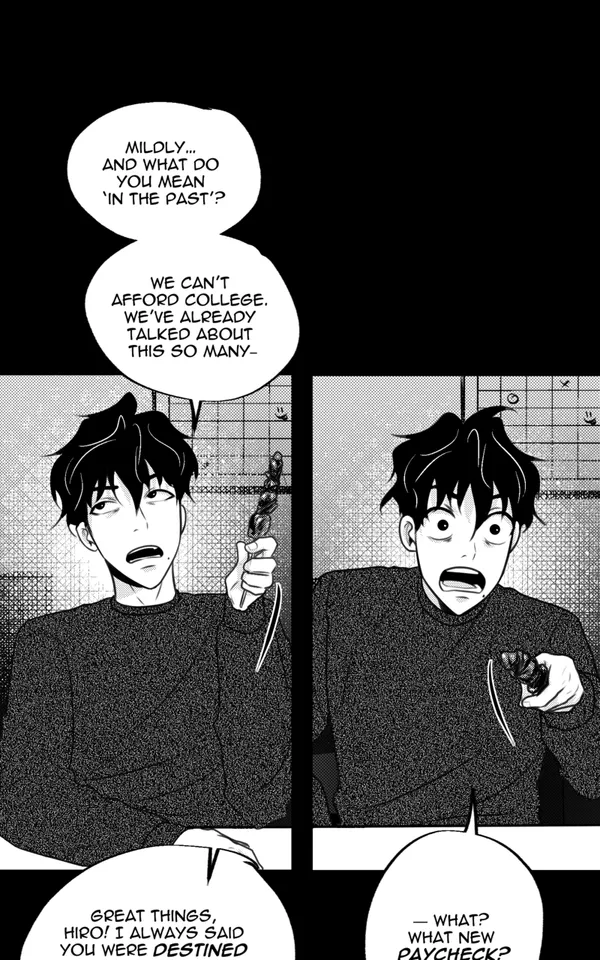 흑백
흑백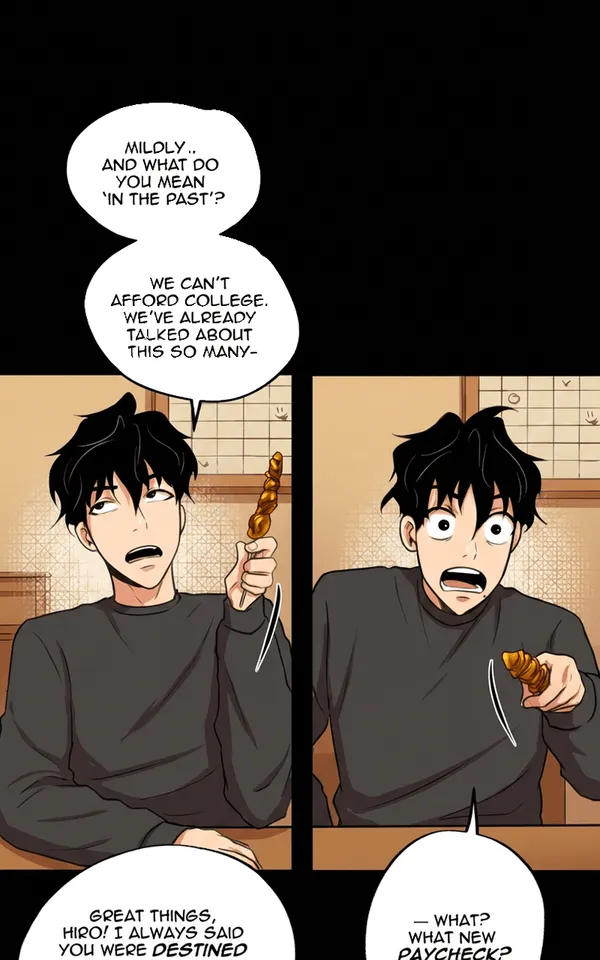 컬러
컬러Watashi Colorizer로 만화 채색하기
1단계: 이미지 업로드
새 프로젝트를 만들고 흑백 만화 페이지를 업로드합니다. Watashi Colorizer는 PNG, JPG, WebP 형식을 지원합니다. 챕터 전체를 한 번에 업로드할 수 있습니다. 이 도구는 한 장씩이 아닌 대량 처리를 위해 설계되었습니다.
2단계: 모델 선택
필요에 맞는 AI 모델을 선택합니다. Flash 모드는 빠르고 경제적이며(이미지당 3크레딧) 테스트와 반복 작업에 적합합니다. Pro 모드는 더 강력한 모델을 사용하여(이미지당 4크레딧) 디테일 보존과 색상 정확도가 뛰어난 고품질 결과를 제공합니다.
3단계: 캐릭터 팔레트 설정 (선택 사항)
챕터 전체에서 캐릭터 색상을 일관되게 유지하고 싶다면 캐릭터 팔레트를 만들거나 선택하세요. 각 캐릭터의 머리, 눈, 피부, 의상 색상을 기술하면 AI가 모든 배치에서 이 설명을 따릅니다. '주인공 머리 색이 매 페이지 바뀌는' 문제를 방지하는 핵심 기능입니다.
4단계: 채색 실행
이미지를 선택하고 채색을 실행합니다. 도구가 자동으로 페이지를 최적의 배치로 분할하고, 패널 간 맥락을 유지하며 AI 처리를 위해 결합한 후 결과를 재조립합니다. 각 배치가 완료될 때마다 실시간으로 진행 상황을 확인할 수 있습니다.
5단계: 검토 및 편집
채색 결과를 검토합니다. 조정이 필요한 이미지가 있으면 편집 모드를 사용하여 개별 이미지를 맞춤 지시로 재채색할 수 있습니다. 예를 들어 '석양 장면이므로 하늘을 더 오렌지색으로' 또는 '이 캐릭터의 재킷은 초록이 아닌 파란색이어야 합니다' 같은 지시가 가능합니다.
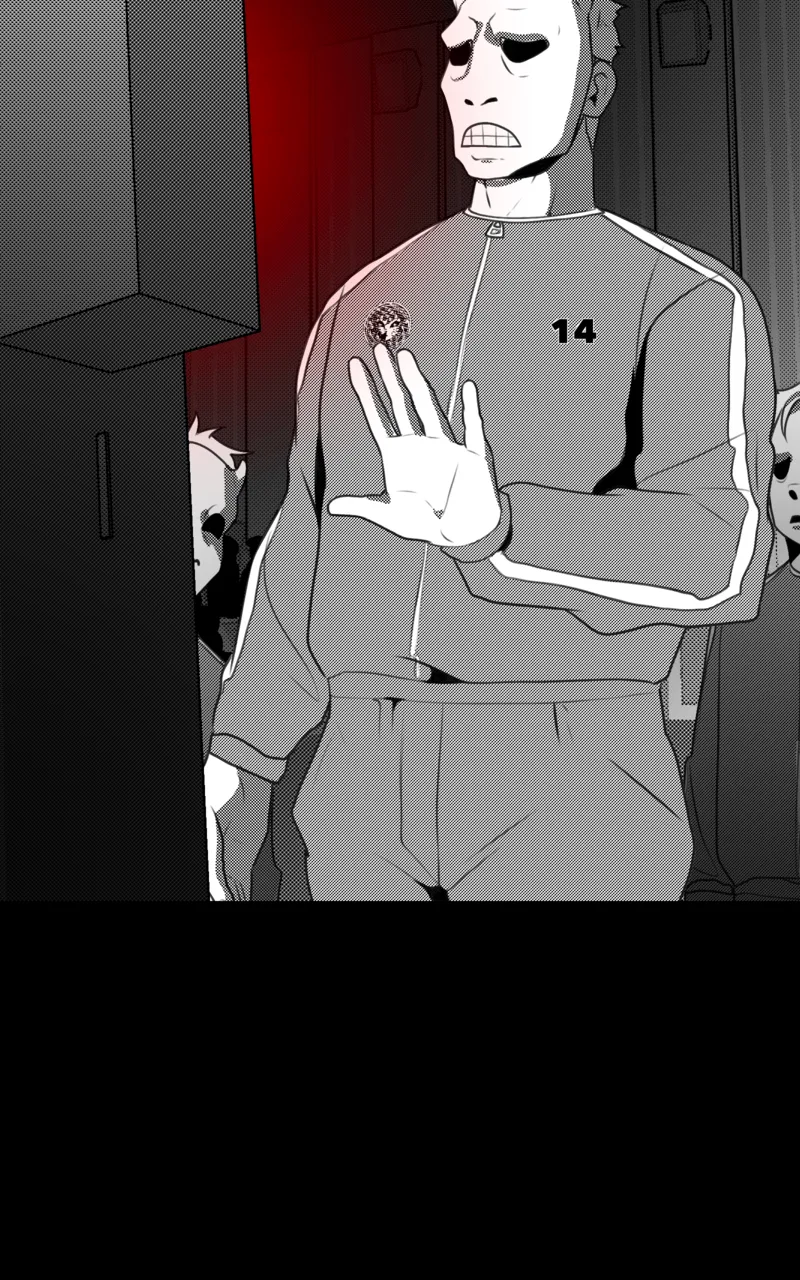 흑백
흑백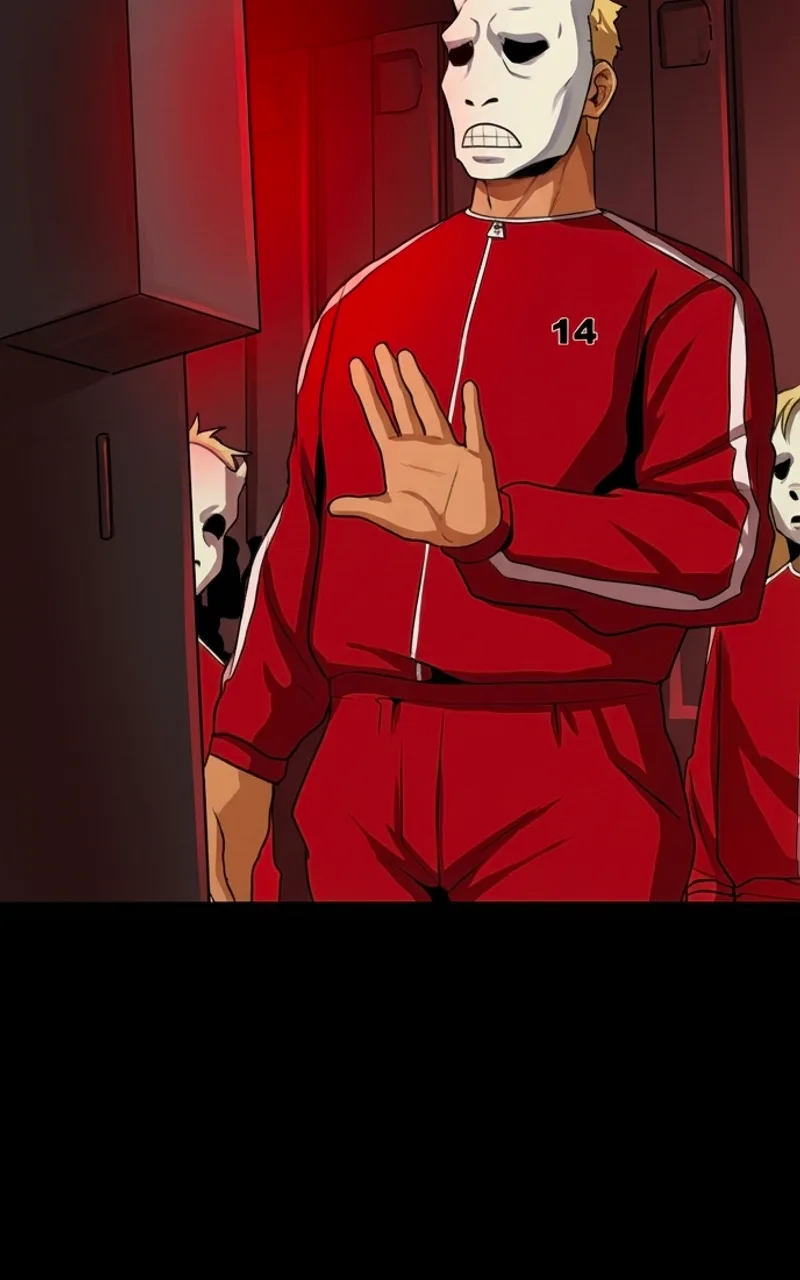 컬러
컬러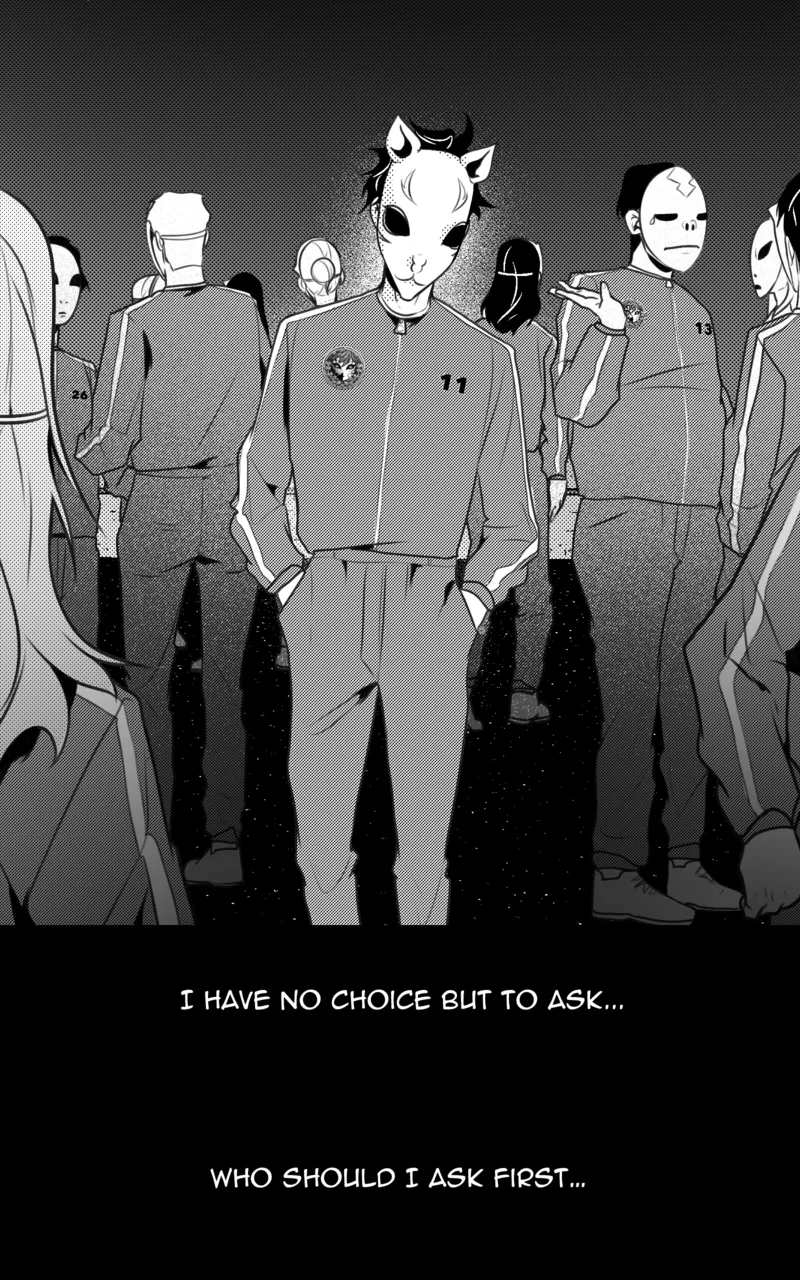 흑백
흑백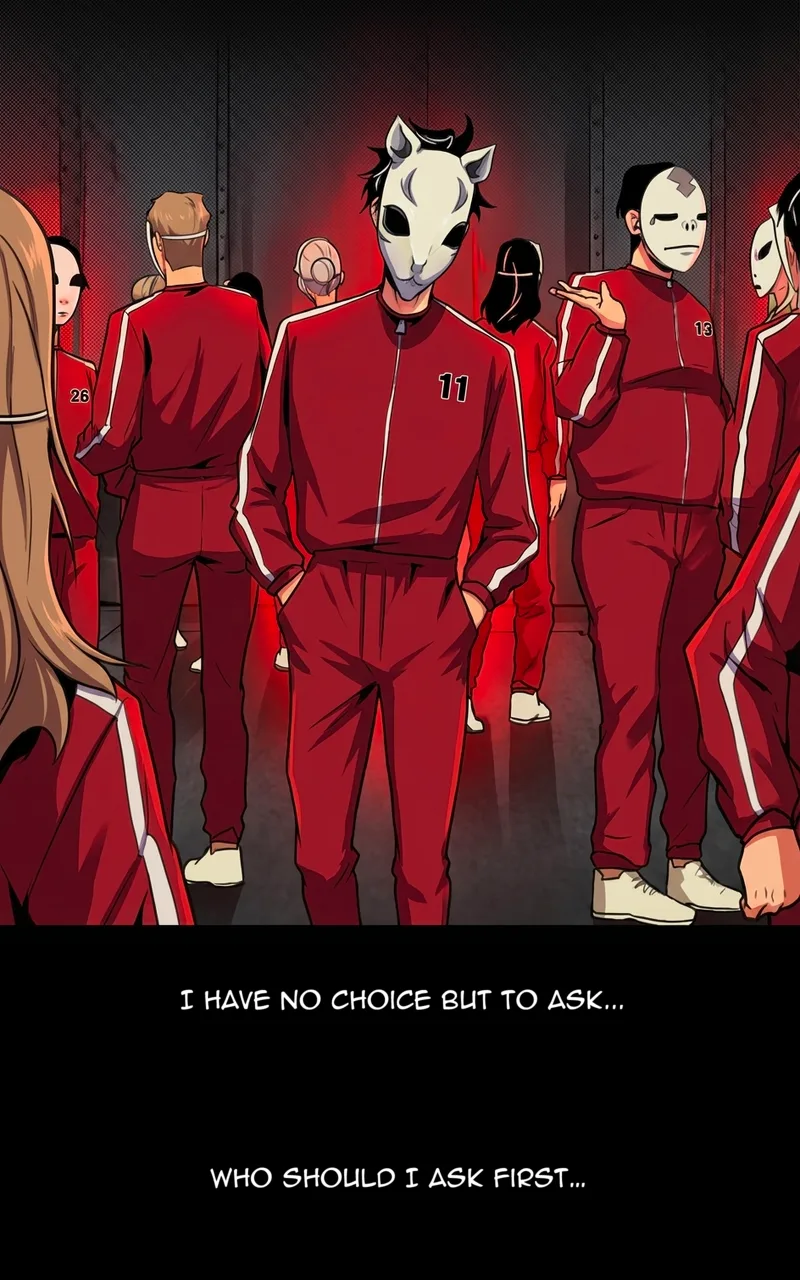 컬러
컬러최상의 결과를 위한 팁
고해상도 원본 이미지를 사용하세요
AI는 깨끗하고 고해상도의 입력에서 더 나은 결과를 냅니다. 과도하게 압축된 JPEG이나 작은 썸네일은 피하세요. 너비 1200px 이상이 이상적입니다.
시리즈 작업에는 캐릭터 팔레트를 설정하세요
같은 시리즈의 여러 챕터를 채색한다면 캐릭터 팔레트를 만드는 데 시간을 투자하세요. 5분이면 설정 가능하며, 색상 불일치로 고생하는 시간을 몇 시간이나 절약해 줍니다.
개별 페이지가 아닌 전체 챕터를 처리하세요
배치 시스템은 여러 페이지를 연속으로 볼 수 있을 때 가장 잘 작동합니다. 이를 통해 장면 전환 시 AI가 색상 결정에 시각적 맥락을 활용할 수 있습니다.
문제가 있는 패널에는 편집 모드를 사용하세요
한 패널의 결과가 마음에 들지 않는다고 챕터 전체를 다시 채색할 필요는 없습니다. 편집 모드로 특정 이미지를 정확한 지시와 함께 수정하세요.