 Watashi Games
マンガ着色とは?
マンガ着色とは、白黒のマンガページに色を付ける工程です。ほとんどのマンガはグレースケールで出版されています。これは伝統的なスタイルであると同時に、実用的な理由でもあります(カラー印刷はコストが高い)。しかし、お気に入りの作品をフルカラーで楽しみたいという読者のニーズは年々高まっています。
着色はPhotoshopやClip Studio Paintを使ってアーティストが手動で行うことも、AIツールを使って自動的に行うこともできます。手動のアプローチは完全な創作コントロールが可能ですが、1ページにつき数時間かかります。AIツールなら数分でチャプター全体を処理できますが、結果は使用するツールによって大きく異なります。
手動着色 vs AI着色
手動着色とは、アーティストが各パネルを手作業で塗っていく方法です。プロのカラーリストはフラットカラーリング、セルシェーディング、グラデーションなどの技法を使ってページに命を吹き込みます。仕上がりは素晴らしいものになりますが、時間的コストは大きく、質の高い作品には1ページあたり2〜4時間を見込む必要があります。
AI着色は機械学習モデルを使って自動的に色を予測・適用します。最新のAIモデルは肌の色、髪の色、背景、照明などのコンテキストを理解します。きめ細かなコントロールは劣りますが、スピードの優位性は圧倒的で、1週間かかっていた作業が1時間で数百ページ処理できるようになります。
ほとんどのクリエイターやスキャンレーションチームにとって、AI着色は現実的な選択肢です。品質は読者が簡単には違いを見分けられないレベルに達しており、特にキャラクターパレットを使って色の一貫性を保つ場合はなおさらです。
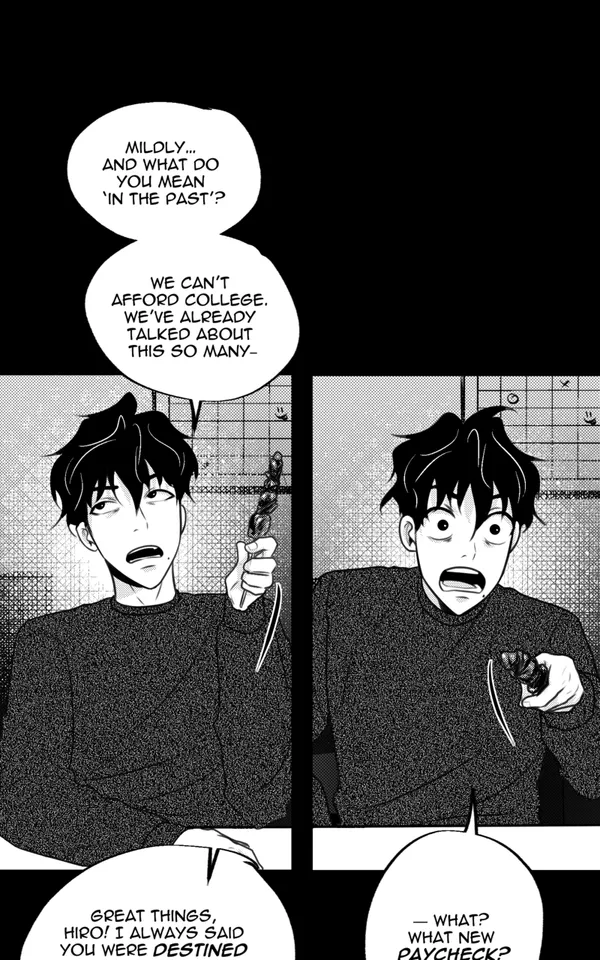 白黒
白黒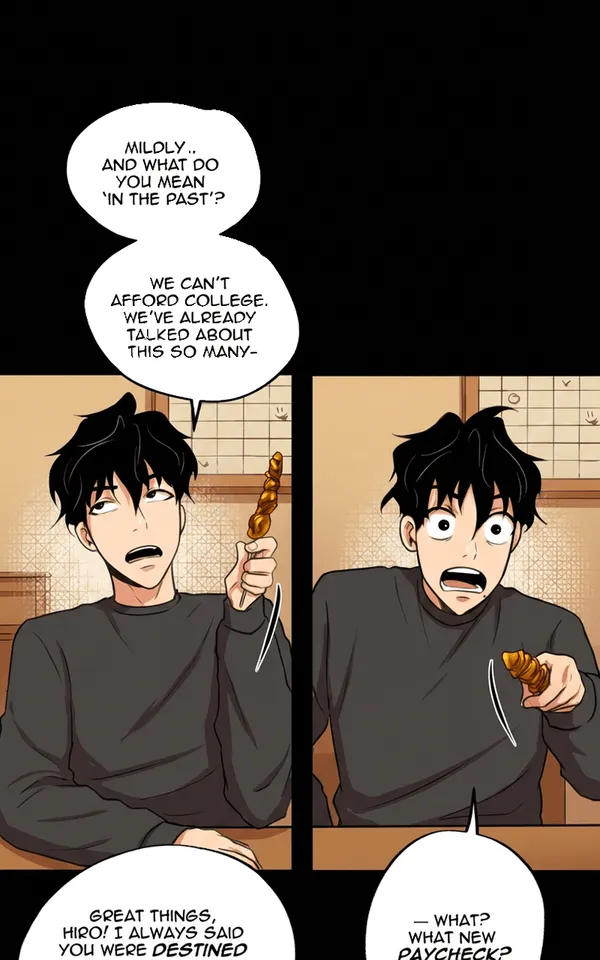 カラー
カラーWatashi Colorizerでマンガを着色する方法
ステップ1:画像をアップロード
新しいプロジェクトを作成し、白黒のマンガページをアップロードします。Watashi ColorizerはPNG、JPG、WebP形式に対応しています。チャプター全体を一度にアップロードできます。このツールは1枚ずつではなく、一括処理用に設計されています。
ステップ2:モデルを選択
ニーズに合ったAIモデルを選択します。Flashモードは高速でお手頃(画像1枚あたり3クレジット)、テストや繰り返し作業に最適です。Proモードはより強力なモデルを使用(画像1枚あたり4クレジット)し、ディテールの保持と色精度に優れた高品質な結果を得られます。
ステップ3:キャラクターパレットを設定(任意)
チャプター全体でキャラクターの色を一貫させたい場合は、キャラクターパレットを作成または選択します。各キャラクターの髪、目、肌、服の色を記述すると、AIがすべてのバッチでその記述に従います。これにより「主人公の髪の色がページごとに変わる」問題を防ぐことができます。
ステップ4:着色実行
画像を選択して着色を実行します。ツールが自動的にページを最適なバッチに分割し、パネル間のコンテキストを保ったままAI処理用に結合し、結果を再構成します。各バッチの完了に合わせてリアルタイムで進捗が表示されます。
ステップ5:確認と編集
着色結果を確認します。調整が必要な画像がある場合は、編集モードを使って個別の画像をカスタム指示で再着色できます。例えば「夕焼けシーンなので空をもっとオレンジにして」や「このキャラクターのジャケットは緑ではなく青にして」といった指示が可能です。
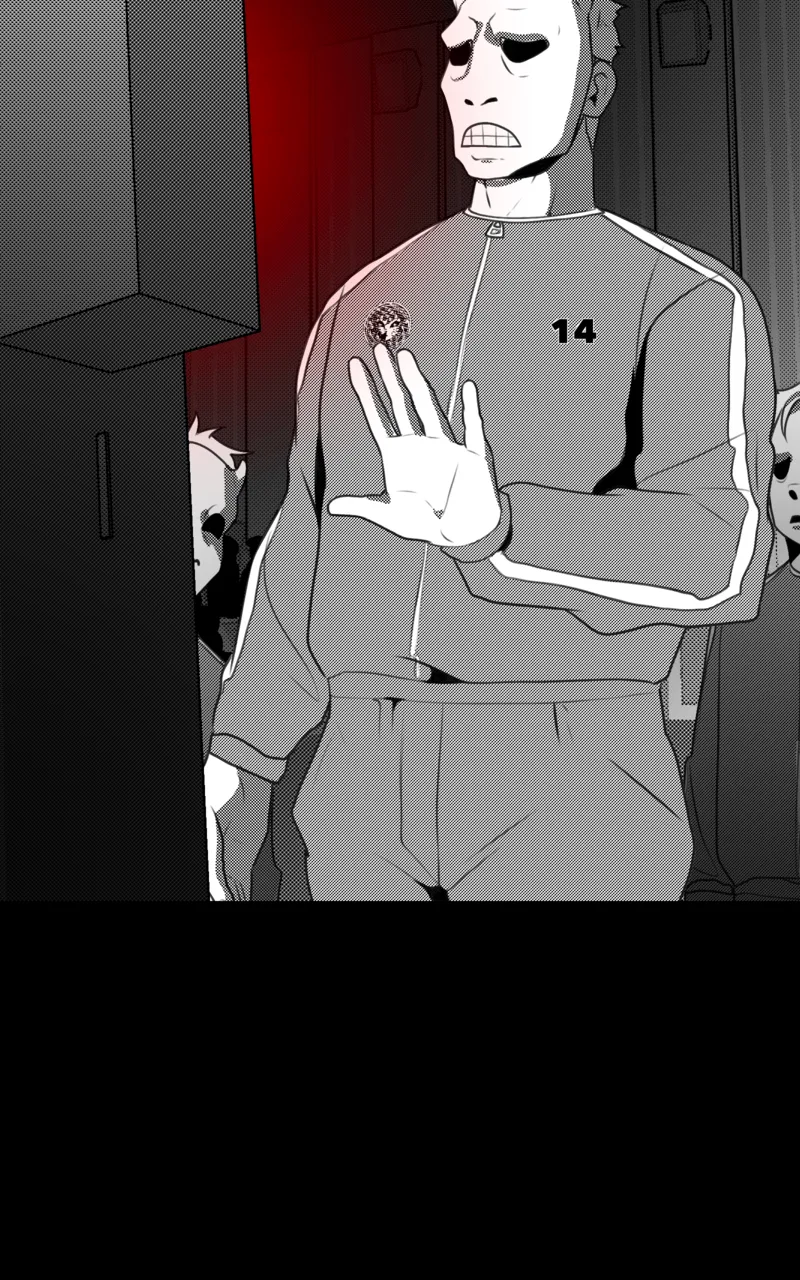 白黒
白黒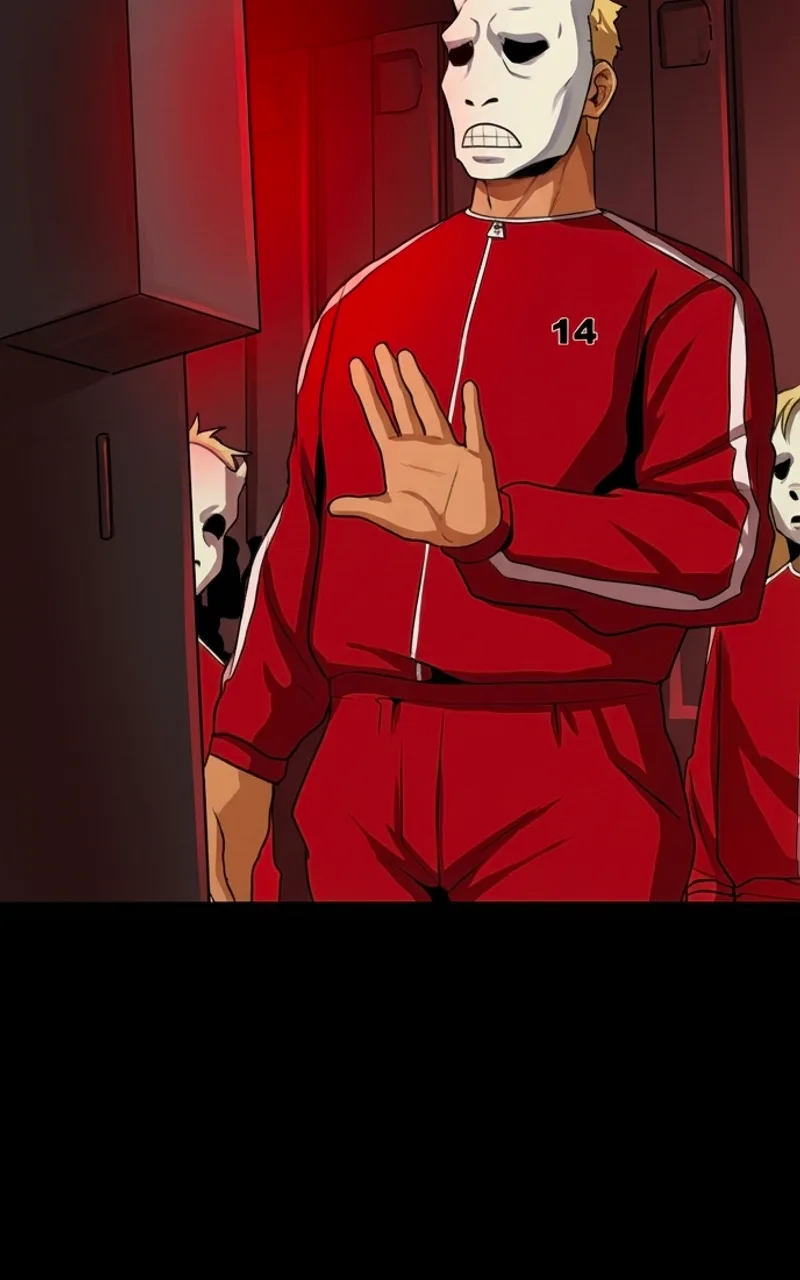 カラー
カラー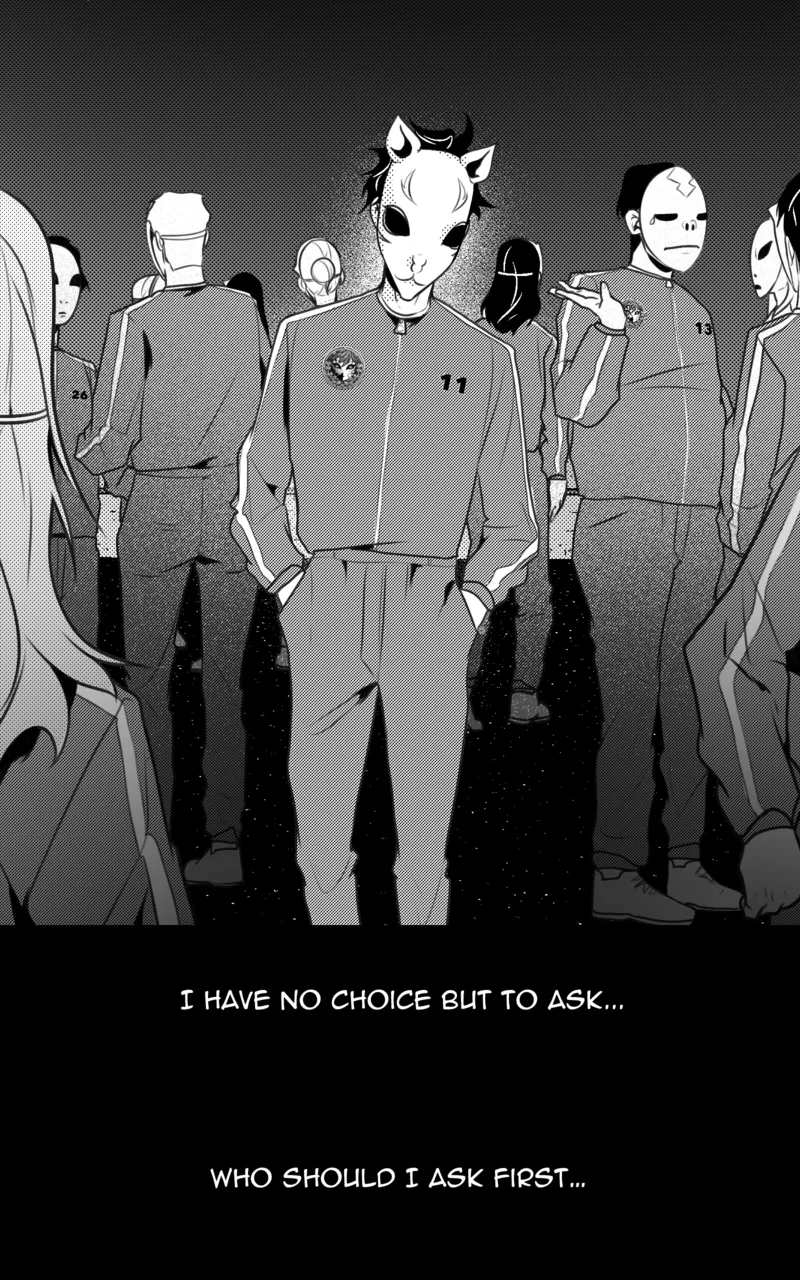 白黒
白黒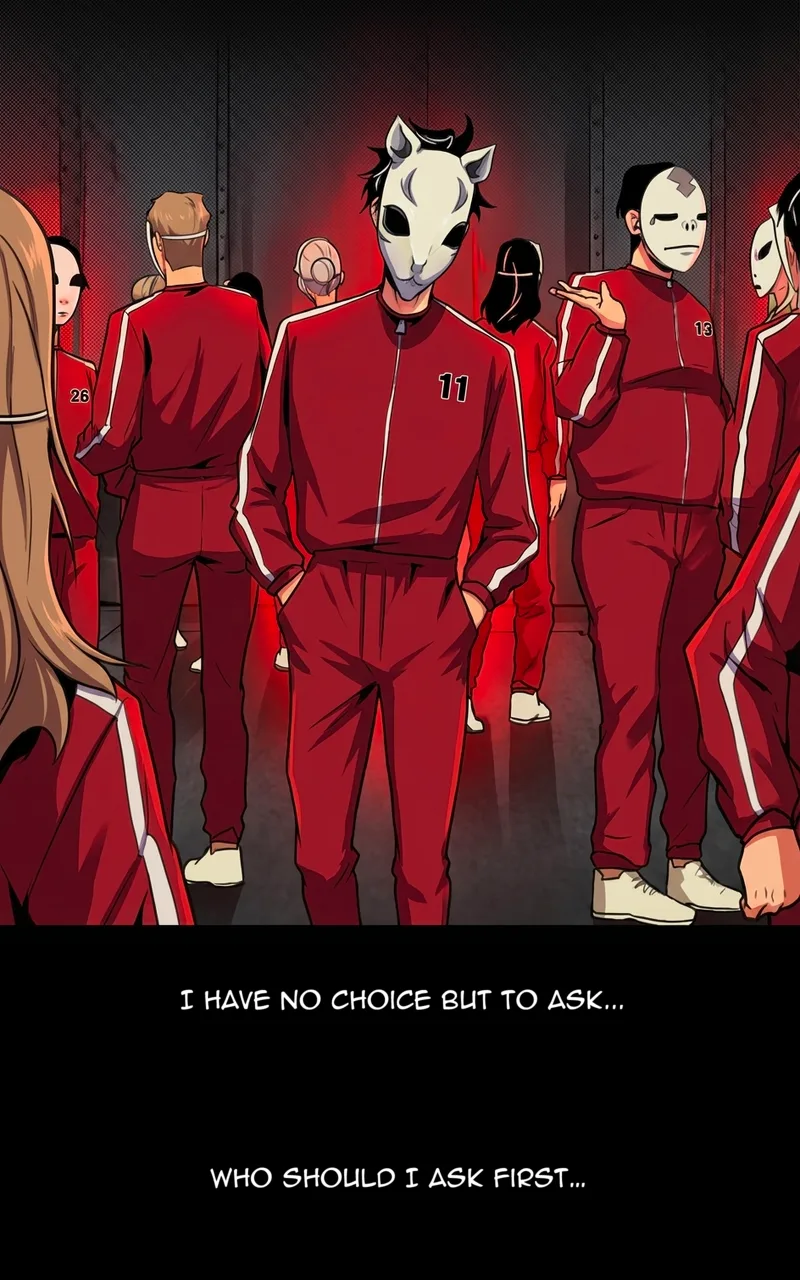 カラー
カラー最良の結果を得るためのヒント
高解像度のソース画像を使用する
AIはクリーンで高解像度の入力でより良い結果を出します。圧縮率の高いJPEGや小さなサムネイルは避けてください。幅1200px以上が理想的です。
シリーズ作品にはキャラクターパレットを設定する
同じシリーズの複数チャプターを着色する場合は、キャラクターパレットの作成に時間を投資しましょう。5分の作業で、色の不一致に悩まされる時間を何時間も節約できます。
個別のページではなくチャプター全体を処理する
バッチ処理システムは、複数のページを連続で確認できるときに最も効果を発揮します。これにより、シーンの切り替わりにおける色の判断にAIが視覚的コンテキストを活用できます。
問題のあるパネルには編集モードを使用する
1つのパネルの仕上がりが気になるからといって、チャプター全体を再着色する必要はありません。編集モードで特定の画像をピンポイントで修正しましょう。