 Watashi Games
O que é colorização de mangá?
Colorização de mangá é o processo de adicionar cor a páginas de mangá em preto e branco. A maioria dos mangás é publicada em escala de cinza — é uma tradição artística e uma decisão prática (impressão colorida é cara). Mas cada vez mais leitores querem vivenciar suas séries favoritas em cores.
A colorização pode ser feita manualmente por artistas no Photoshop ou Clip Studio Paint, ou automaticamente usando ferramentas de IA. A abordagem manual te dá controle criativo total, mas leva horas por página. Ferramentas de IA podem processar capítulos inteiros em minutos, embora os resultados dependam muito da ferramenta que você usa.
Colorização manual vs colorização com IA
Colorização manual significa que um artista humano pinta cada quadro à mão. Coloristas profissionais usam técnicas como coloração flat, cel shading e degradês para dar vida às páginas. Os resultados podem ser impressionantes, mas o custo de tempo é significativo — espere de 2 a 4 horas por página para um trabalho de qualidade.
A colorização com IA usa modelos de machine learning para prever e aplicar cores automaticamente. Modelos de IA modernos entendem contexto como tons de pele, cores de cabelo, cenários e iluminação. A contrapartida é menos controle granular, mas a vantagem em velocidade é enorme — centenas de páginas por hora em vez de por semana.
Para a maioria dos criadores e equipes de scanlation, a colorização com IA é a escolha prática. A qualidade atingiu um ponto em que os leitores não conseguem notar a diferença facilmente, especialmente quando você usa paletas de personagens para manter a consistência de cores.
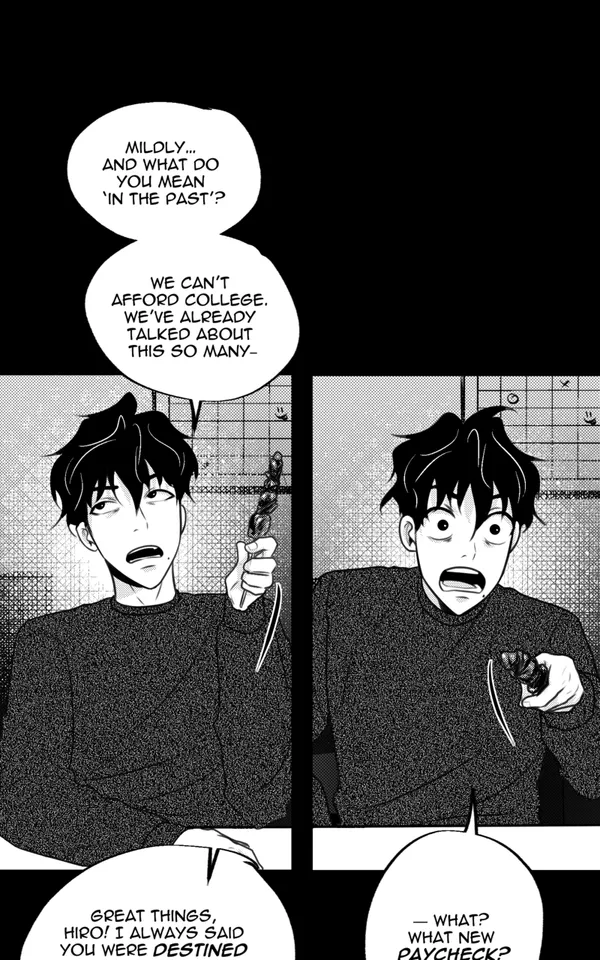 P&B
P&B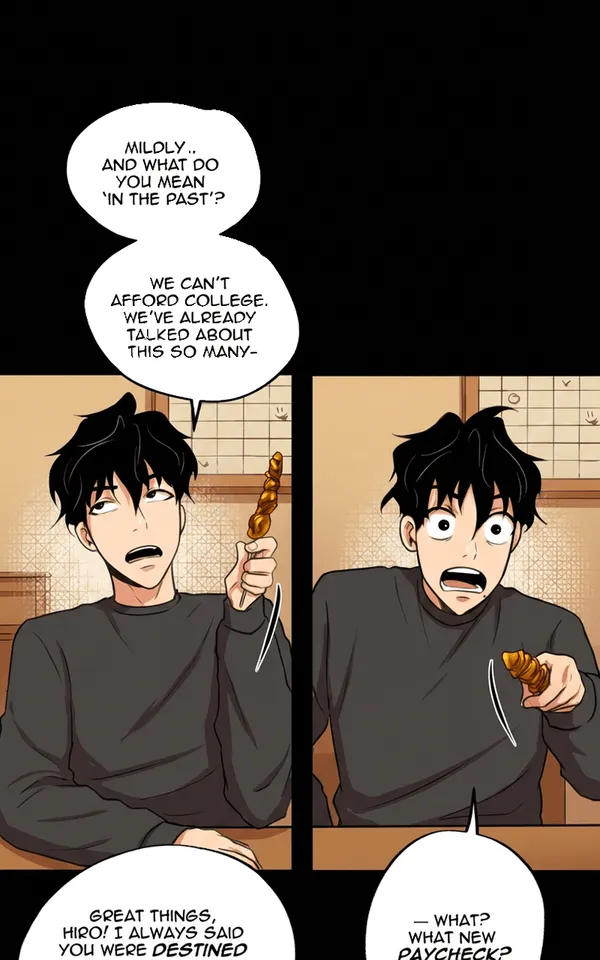 Colorido
Como colorir mangá com o Watashi Colorizer
Passo 1: Faça upload das suas imagens
Crie um novo projeto e faça upload das suas páginas de mangá em preto e branco. O Watashi Colorizer aceita formatos PNG, JPG e WebP. Você pode enviar um capítulo inteiro de uma vez — a ferramenta foi projetada para processamento em massa, não uma imagem por vez.
Passo 2: Escolha seu modelo
Selecione o modelo de IA que atende às suas necessidades. O modo Flash é rápido e acessível (3 créditos por imagem), ideal para testes e iterações. O modo Pro usa um modelo mais poderoso (4 créditos por imagem) para resultados de maior qualidade com melhor preservação de detalhes e precisão de cores.
Passo 3: Configure uma paleta de personagens (opcional)
Se você quer cores de personagens consistentes ao longo do capítulo, crie ou selecione uma paleta de personagens. Descreva as cores de cada personagem — cabelo, olhos, pele, roupas — e a IA seguirá essas descrições em todos os lotes. É isso que evita o problema de 'o cabelo do protagonista muda de cor a cada página'.
Passo 4: Colorize
Selecione suas imagens e clique em colorizar. A ferramenta divide automaticamente suas páginas em lotes ideais, junta-as para a IA processar com contexto entre quadros e remonta os resultados. Você verá o progresso em tempo real conforme cada lote é concluído.
Passo 5: Revise e edite
Revise os resultados coloridos. Se alguma imagem precisar de ajuste, use o modo de edição para re-colorizar imagens individuais com instruções personalizadas — como 'deixe o céu mais laranja para uma cena de pôr do sol' ou 'a jaqueta deste personagem deveria ser azul, não verde'.
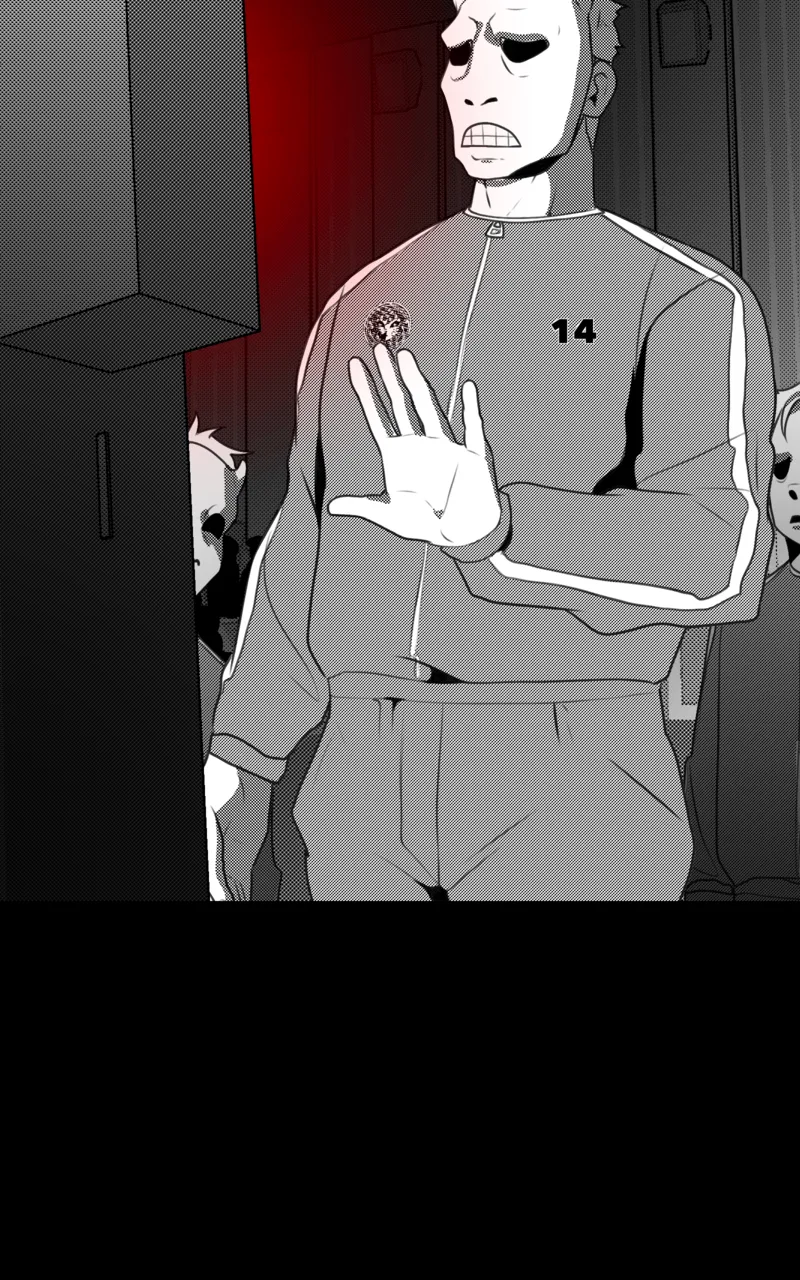 P&B
P&B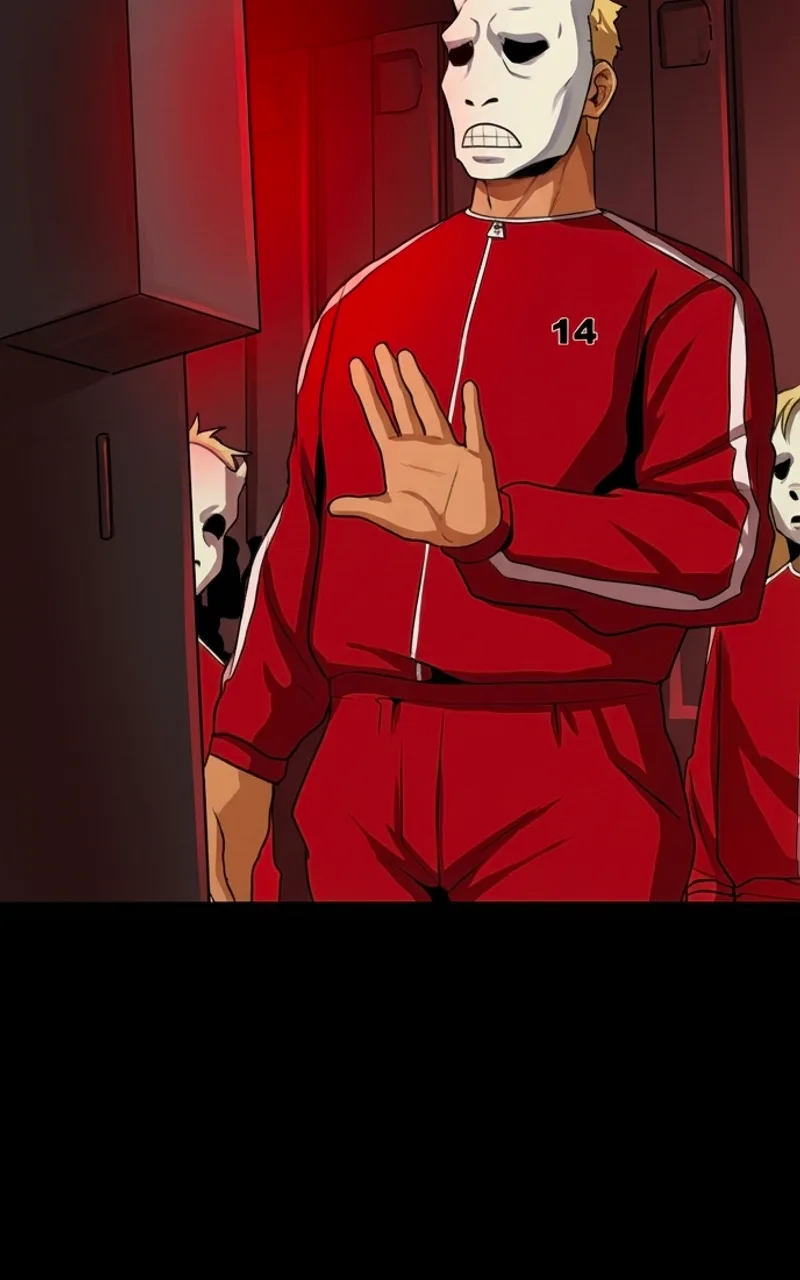 Colorido
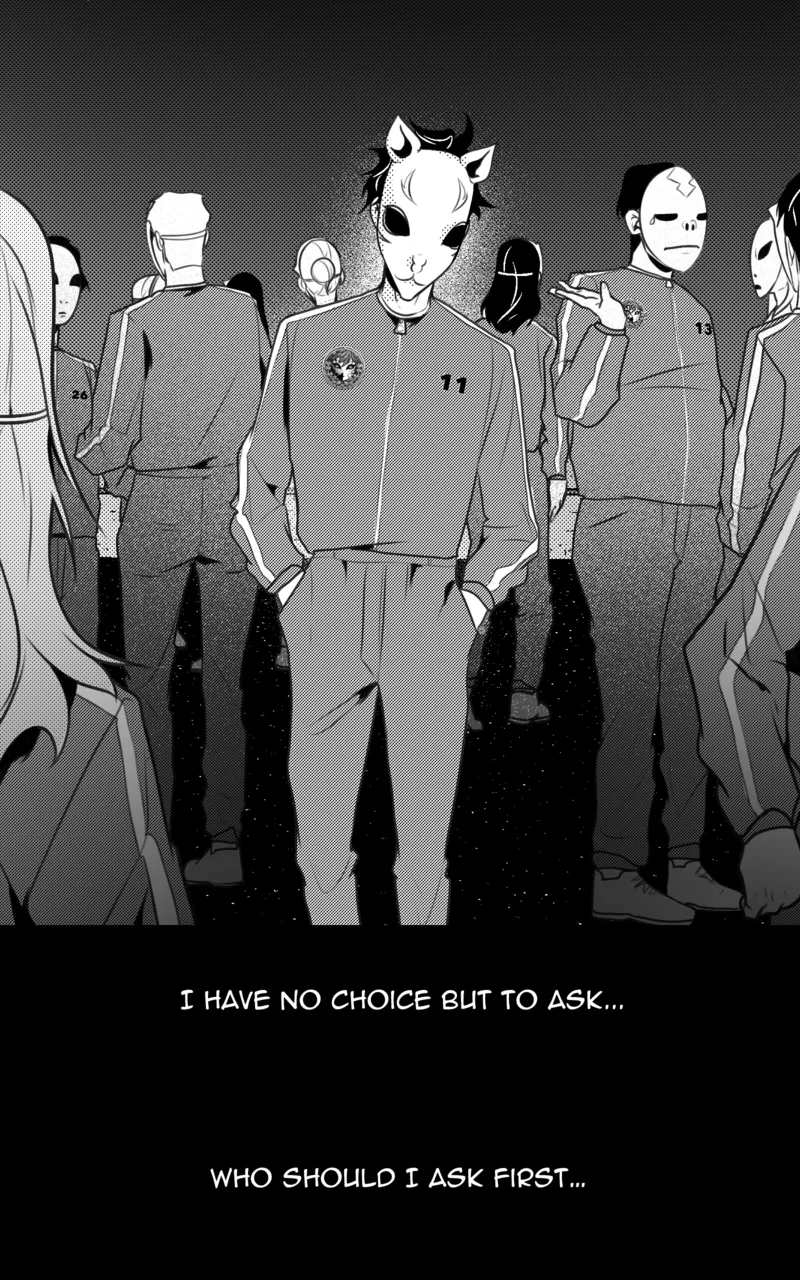 P&B
P&B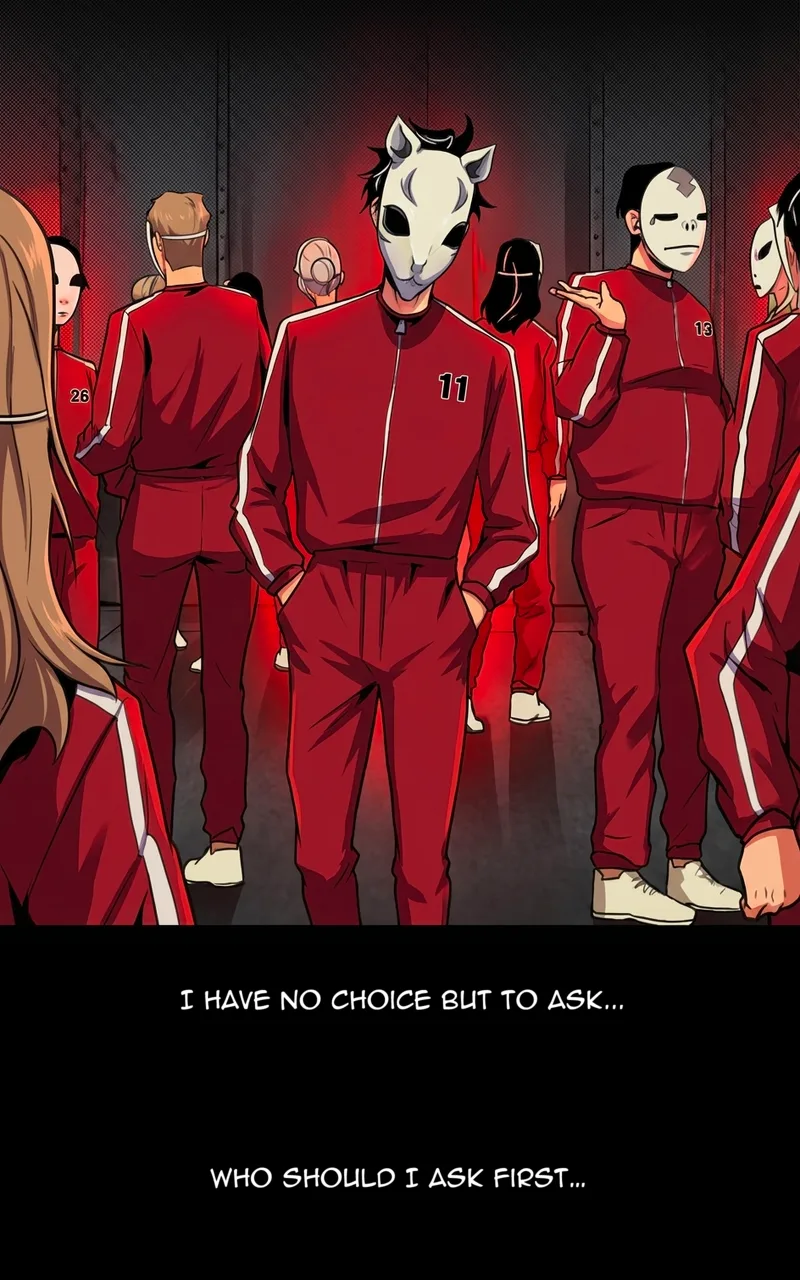 Colorido
Dicas para melhores resultados
Use imagens de alta resolução
A IA produz melhores resultados com entradas limpas e de alta resolução. Evite JPEGs muito comprimidos ou miniaturas pequenas. Largura de 1200px ou mais é o ideal.
Configure paletas de personagens para trabalhos em série
Se você está colorizando múltiplos capítulos da mesma série, invista tempo em criar uma paleta de personagens. Leva 5 minutos e economiza horas de dor de cabeça com inconsistências.
Processe capítulos completos, não páginas individuais
O sistema de lotes funciona melhor quando consegue ver múltiplas páginas em sequência. Isso dá à IA contexto visual para decisões de cor nas transições de cena.
Use o modo de edição para quadros problemáticos
Não re-colorize um capítulo inteiro porque um quadro ficou ruim. Use o modo de edição para corrigir imagens específicas com instruções direcionadas.