 Watashi Games
Was ist Manga-Kolorierung?
Manga-Kolorierung ist der Prozess, Schwarz-Weiß-Mangaseiten Farbe hinzuzufügen. Die meisten Manga werden in Graustufen veröffentlicht — das ist sowohl eine stilistische Tradition als auch eine praktische Entscheidung (Farbdruck ist teuer). Aber Leser möchten ihre Lieblingsserien zunehmend in Farbe erleben.
Die Kolorierung kann manuell von Künstlern in Photoshop oder Clip Studio Paint erfolgen, oder automatisch mithilfe von KI-Tools. Der manuelle Ansatz bietet volle kreative Kontrolle, erfordert aber Stunden pro Seite. KI-Tools können ganze Kapitel in Minuten verarbeiten, wobei die Ergebnisse stark vom verwendeten Tool abhängen.
Manuelle Kolorierung vs KI-Kolorierung
Manuelle Kolorierung bedeutet, dass ein menschlicher Künstler jedes Panel von Hand ausmalt. Professionelle Koloristen verwenden Techniken wie Flächenkolorierung, Cel Shading und Verlaufsarbeit, um Seiten zum Leben zu erwecken. Die Ergebnisse können beeindruckend sein, aber der Zeitaufwand ist erheblich — rechnen Sie mit 2-4 Stunden pro Seite für qualitativ hochwertige Arbeit.
KI-Kolorierung nutzt maschinelle Lernmodelle, um Farben automatisch vorherzusagen und anzuwenden. Moderne KI-Modelle verstehen Kontext wie Hauttöne, Haarfarben, Hintergründe und Beleuchtung. Der Kompromiss ist weniger detaillierte Kontrolle, aber der Geschwindigkeitsvorteil ist enorm — Hunderte von Seiten pro Stunde statt pro Woche.
Für die meisten Kreativen und Scanlation-Teams ist KI-Kolorierung die praktische Wahl. Die Qualität hat ein Niveau erreicht, bei dem Leser den Unterschied kaum erkennen können, besonders wenn Sie Charakterpaletten für konsistente Farben verwenden.
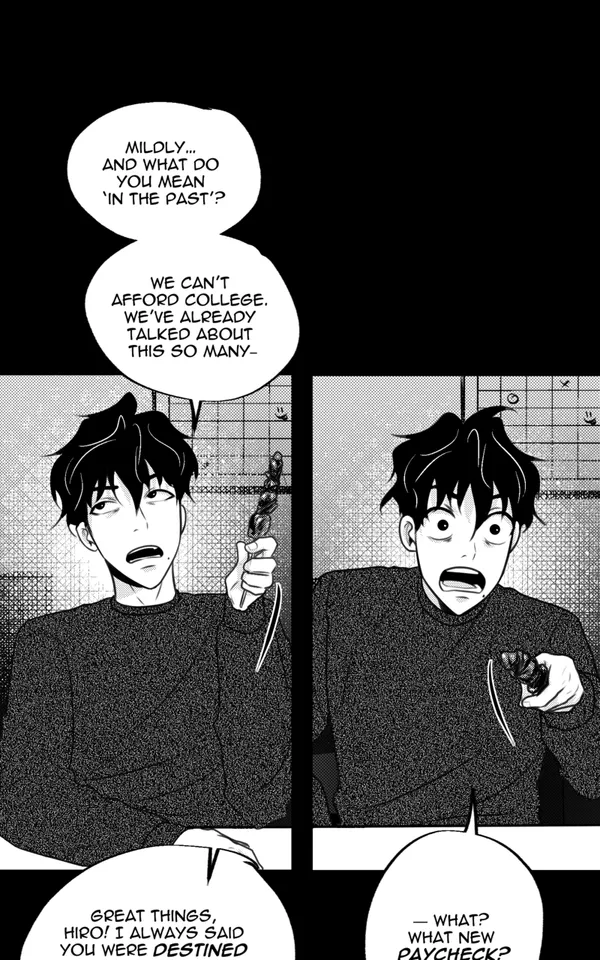 S&W
S&W Farbe
FarbeManga kolorieren mit Watashi Colorizer
Schritt 1: Bilder hochladen
Erstellen Sie ein neues Projekt und laden Sie Ihre Schwarz-Weiß-Mangaseiten hoch. Watashi Colorizer akzeptiert PNG-, JPG- und WebP-Formate. Sie können ein ganzes Kapitel auf einmal hochladen — das Tool ist für Massenverarbeitung konzipiert, nicht für einzelne Bilder.
Schritt 2: Modell wählen
Wählen Sie das KI-Modell, das zu Ihren Anforderungen passt. Der Flash-Modus ist schnell und erschwinglich (3 Credits pro Bild), ideal zum Testen und Ausprobieren. Der Pro-Modus verwendet ein leistungsstärkeres Modell (4 Credits pro Bild) für qualitativ hochwertigere Ergebnisse mit besserer Detailerhaltung und Farbgenauigkeit.
Schritt 3: Charakterpalette einrichten (optional)
Wenn Sie konsistente Charakterfarben in Ihrem gesamten Kapitel möchten, erstellen oder wählen Sie eine Charakterpalette. Beschreiben Sie die Farben jedes Charakters — Haare, Augen, Haut, Kleidung — und die KI wird diesen Beschreibungen in jedem Batch folgen. Das verhindert das Problem „die Haarfarbe des Protagonisten ändert sich auf jeder Seite“.
Schritt 4: Kolorieren
Wählen Sie Ihre Bilder und starten Sie die Kolorierung. Das Tool teilt Ihre Seiten automatisch in optimale Batches auf, fügt sie zusammen, damit die KI sie mit panel-übergreifendem Kontext verarbeiten kann, und setzt die Ergebnisse wieder zusammen. Sie sehen den Fortschritt in Echtzeit, sobald jeder Batch abgeschlossen ist.
Schritt 5: Überprüfen und bearbeiten
Überprüfen Sie die kolorierten Ergebnisse. Falls Bilder angepasst werden müssen, nutzen Sie den Bearbeitungsmodus, um einzelne Bilder mit individuellen Anweisungen neu zu kolorieren — wie „den Himmel orangefarbener für eine Sonnenuntergangsszene“ oder „die Jacke dieses Charakters sollte blau sein, nicht grün“.
 S&W
S&W Farbe
Farbe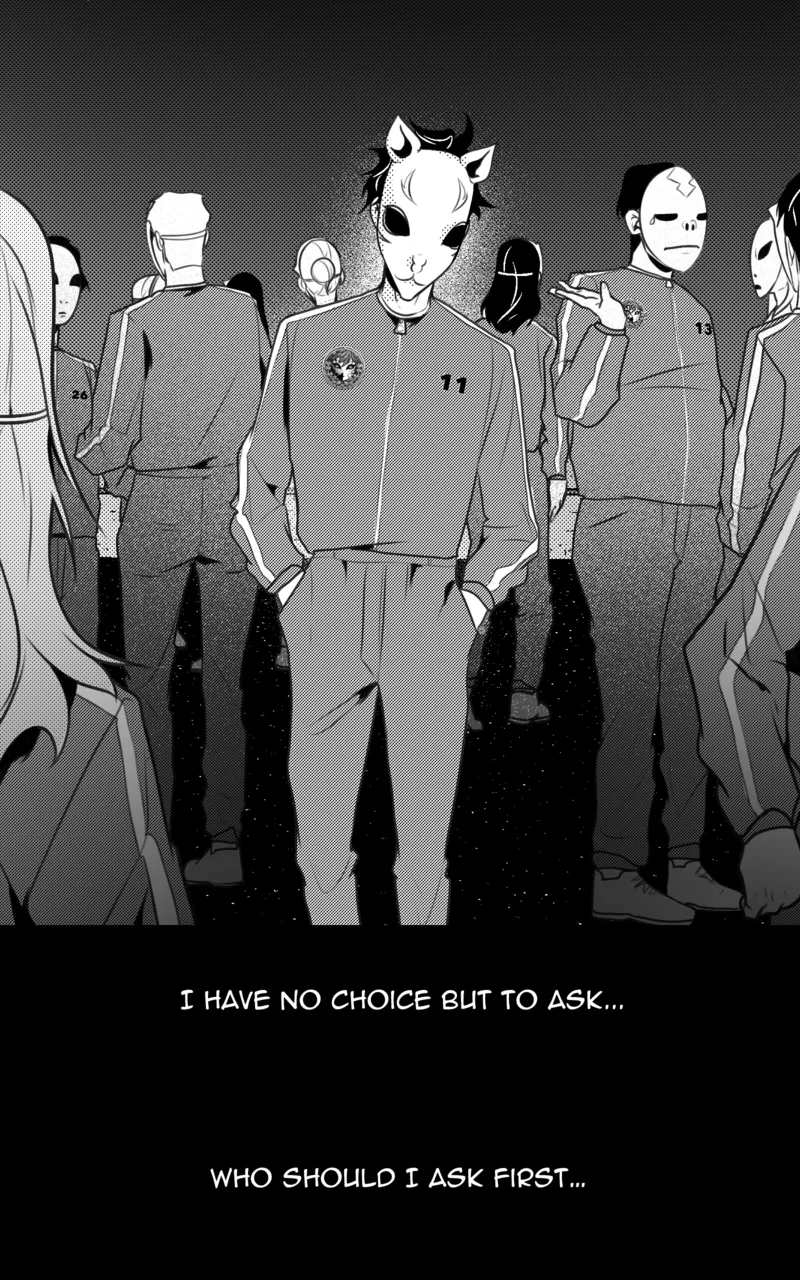 S&W
S&W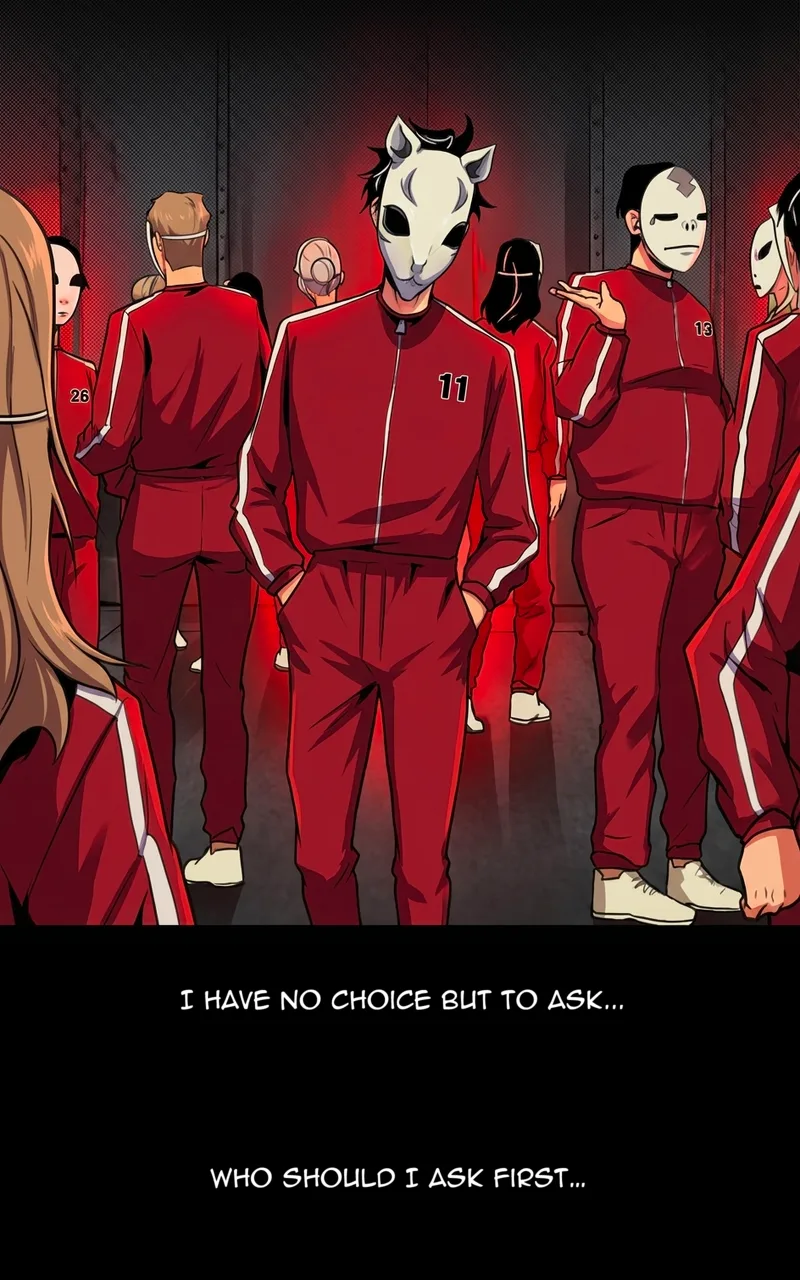 Farbe
FarbeTipps für beste Ergebnisse
Hochauflösende Quellbilder verwenden
Die KI liefert bessere Ergebnisse mit sauberen, hochauflösenden Eingaben. Vermeiden Sie stark komprimierte JPEGs oder winzige Vorschaubilder. 1200 px Breite oder mehr ist ideal.
Charakterpaletten für Serienarbeit einrichten
Wenn Sie mehrere Kapitel derselben Serie kolorieren, investieren Sie die Zeit in eine Charakterpalette. Das dauert 5 Minuten und spart Stunden an Inkonsistenz-Problemen.
Ganze Kapitel verarbeiten, nicht einzelne Seiten
Das Batch-System funktioniert am besten, wenn es mehrere aufeinanderfolgende Seiten sehen kann. Das gibt der KI visuellen Kontext für Farbentscheidungen bei Szenenwechseln.
Bearbeitungsmodus für problematische Panels nutzen
Kolorieren Sie nicht ein ganzes Kapitel neu, weil ein Panel nicht passt. Nutzen Sie den Bearbeitungsmodus, um bestimmte Bilder mit gezielten Anweisungen zu korrigieren.